티스토리 블로그 처음부터 제대로 세팅하기: 구글 서치 콘솔·애널리틱스 완벽 연동 가이드
블로그의 첫걸음, 제대로 세팅으로 성공 가속화
티스토리 블로그를 처음 시작하시나요? 계정 생성부터 SEO 도구 연동까지 제대로 세팅하면 검색 유입과 트래픽 분석이 수월해져요. 이 가이드는 2025년 기준 GA4와 최신 GSC를 중심으로 단계별로 안내합니다. 초보자도 따라할 수 있게 상세히 설명했으니, 블로그 운영의 기반을 탄탄히 다지세요. 여러분의 블로그가 빠르게 성장하는 데 도움이 되길 바래요!

1. Tistory 계정 생성과 블로그 개설: 기본부터 시작
티스토리 공식 사이트(tistory.com)에 접속해 네이버·카카오·구글 계정으로 가입하세요. 가입 후 '블로그 만들기' 버튼을 클릭하면 블로그 URL(예: yourblog.tistory.com)을 선택하고, 블로그 제목·설명을 입력합니다. URL은 한 번 정하면 변경 불가하니 신중히 결정하세요. 개설 후 관리자 페이지로 이동해 기본 정보를 저장합니다.
확인용 표: 블로그 개설 체크리스트
| 단계 | 세부 작업 | 팁 |
|---|---|---|
| 계정 가입 | 네이버/구글 계정 연동 | 구글 계정 추천 (SEO 도구 연동 용이) |
| URL 선택 | 고유 도메인 입력 | 키워드 포함 (e.g., seo-blog.tistory.com) |
| 기본 정보 입력 | 제목·설명·카테고리 설정 | 설명에 키워드 자연스럽게 삽입 |
2. 기본 설정: 스킨 선택과 블로그 꾸미기
관리자 페이지 > '꾸미기' > '스킨'으로 이동해 무료/유료 스킨을 선택하세요. 모바일 최적화 스킨을 우선으로 하며, HTML 편집으로 커스터마이징합니다. '관리' > '기본 설정'에서 블로그 설명, 프로필 사진, 카테고리를 설정하고, '관리' > '허락'에서 공개 범위를 조정하세요. 피드 설정(관리 > 피드)으로 RSS를 활성화하면 검색 엔진 색인이 빨라집니다.

비교표: 무료 vs 유료 스킨 선택 기준
| 구분 | 무료 스킨 | 유료 스킨 |
|---|---|---|
| 디자인 옵션 | 기본 템플릿, 제한적 커스터마이징 | 고급 테마, 반응형·SEO 최적화 |
| SEO 지원 | 기본 메타 태그 | 자동 메타·스키마 마크업 포함 |
| 비용 | 0원 | 1~5만원 (한 번 구매) |
| 추천 대상 | 초보자·테스트용 | 전문 운영자·트래픽 증대 목적 |
3. SEO 최적화: 구글 서치 콘솔 연동과 색인 등록
'관리' > '꾸미기' > 'HTML 편집'으로 이동해 GSC 인증 코드를 삽입하세요. 구글 서치 콘솔(search.google.com/search-console)에 접속해 블로그 URL을 추가하고, 'HTML 태그' 방식으로 메타 태그를 복사·붙여넣기 합니다. 저장 후 GSC에서 인증 확인. 사이트맵(sitemap.xml)을 제출하고, 게시물별 색인 생성 요청을 하세요. 2025년 기준, URL 접두어 방식이 간편하지만 DNS 인증이 더 안전합니다.
비교표: GSC 연동 방법
| 방법 | 장점 | 단점 | 추천 시기 |
|---|---|---|---|
| HTML 태그 | 간단, 즉시 인증 | 스킨 변경 시 재인증 필요 | 초보자·테스트 블로그 |
| DNS 검증 | 안정적, 스킨 무관 | 도메인 소유자만 가능 | 커스텀 도메인 사용 시 |
| 파일 업로드 | 보안 높음 | FTP 접근 필요 | 고급 사용자 |
4. 트래픽 분석: 구글 애널리틱스 GA4 설정
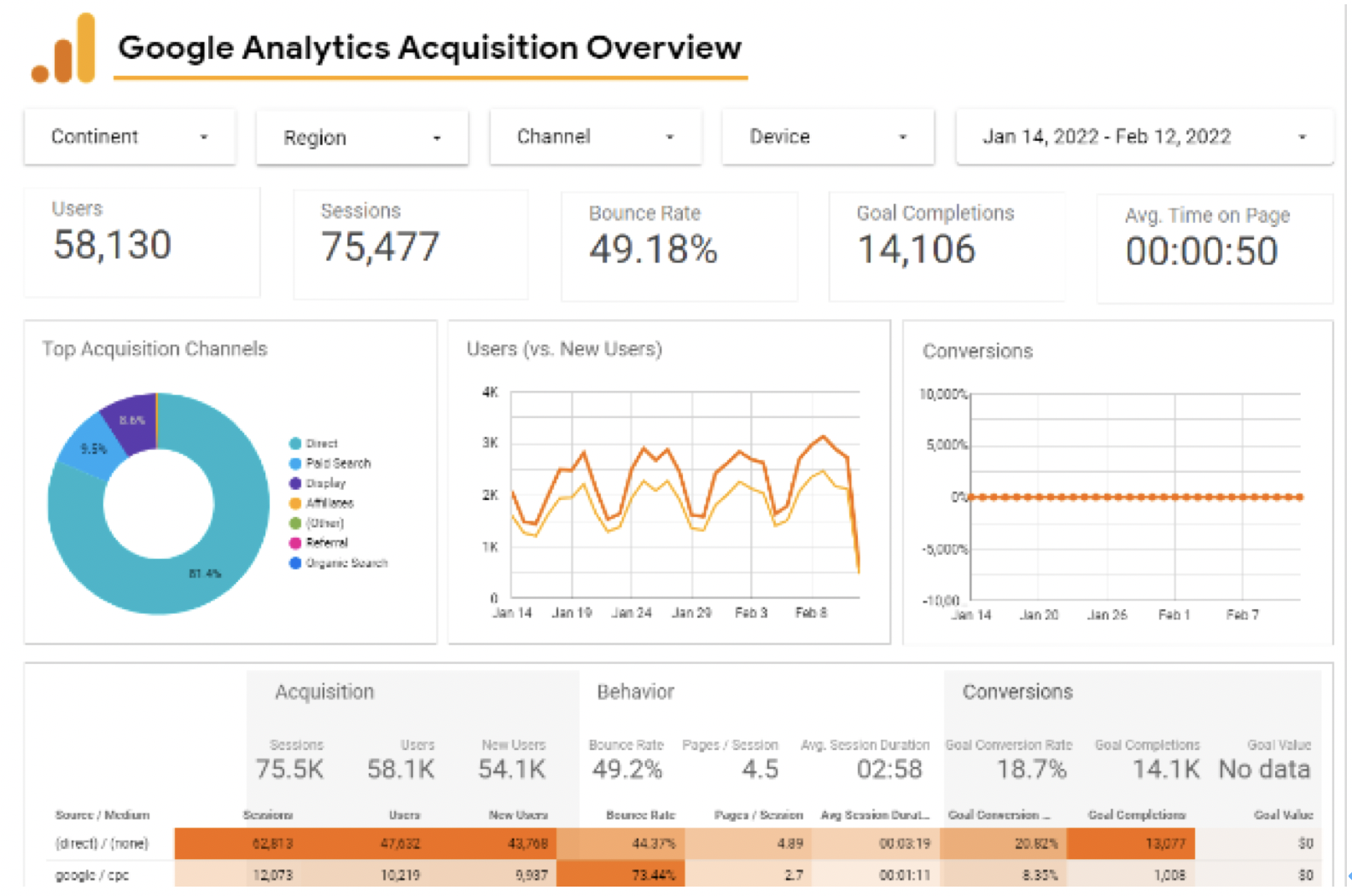
analytics.google.com에서 GA4 속성을 생성하세요. '관리' > '속성 설정' > '데이터 스트림' > '웹' 추가 후 블로그 URL 입력. 추적 ID(GA4 측정 ID)를 복사해 티스토리 '관리' > '통계' > '애널리틱스'에 입력하거나, HTML 편집 > <head>에 스크립트 코드를 직접 삽입합니다. 플러그인 사용은 데이터 수집 오류로 피하세요. 연동 후 24~48시간 데이터 수집 시작.
확인용 표: GA4 연동 체크리스트
| 단계 | 세부 작업 | 확인 포인트 |
|---|---|---|
| 속성 생성 | GA4 새 속성 만들기 | 스트림 ID 확인 |
| 코드 삽입 | HTML <head>에 GA4 스크립트 추가 | 콘솔에서 오류 로그 없음 |
| 데이터 확인 | 실시간 보고서 모니터링 | 방문자 추적 정확성 테스트 |
5. 추가 도구와 최종 점검: 네이버 웹마스터와 보안 설정
네이버 웹마스터도구(searchadvisor.naver.com)에서 블로그 등록·사이트맵 제출하세요. '관리' > '플러그인'으로 광고·백업 플러그인을 활성화하고, HTTPS 전환(티스토리 기본 지원)을 확인합니다. 최종으로 테스트 포스트 작성 후 GSC 색인 요청. 모바일 최적화는 Google PageSpeed Insights로 검사하세요.
[주의할 점]
- 인증 지연: GSC·GA 연동 후 1~2일 소요, 즉시 확인 피함. (팩트: 구글 공식 가이드, 2025년 기준 인증 시간 평균 24시간)
- 코드 삽입 오류: HTML 편집 시 태그 누락으로 데이터 누락 발생, 백업 후 테스트.
- 프라이버시: GA4에서 사용자 동의 배너 추가 (GDPR 준수), 쿠키 정책 명시.
마무리 : 세팅 완료, 이제 콘텐츠로 승부!
티스토리 블로그 세팅이 끝나니, 이제 본격적인 글쓰기와 마케팅이 기다리네요. 초보자 시절의 이 노력만큼 성장할 거예요. 여러분의 세팅 팁이나 궁금증은 어때요? 댓글로 공유해주세요! 공감 가시는 분들은 좋아요와 구독 부탁드려요 – 더 실전적인 블로그 운영 팁으로 찾아올게요~
'다른 4XX 문제로 인해 차단됨' 오류 완벽 해결 가이드!
목차1. '다른 4XX 문제로 인해 차단됨' 오류란 무엇인가?2. 주요 원인 분석2-1. robots.txt 설정 문제2-2. 리디렉션 오류2-3. 서버 측 접근 제한 (403 오류)2-4. 페이지 삭제나 이동 후 미처리3. 단계별 해결
whitelance.tistory.com
참고 사이트
'마케팅정보 호수' 카테고리의 다른 글
| 구글 애널리틱스 트래픽 유형 총정리(2025년 업데이트) (4) | 2025.11.08 |
|---|---|
| 구글 애드센스 수익 구조 완벽 해설: 초보자도 이해하기 쉽게! (2) | 2025.11.08 |
| '다른 4XX 문제로 인해 차단됨' 오류 완벽 해결 가이드! (7) | 2025.11.04 |
| 블로거를 위한 AEO 완벽 가이드: AI 시대에 블로그를 키우는 비밀 무기! (2) | 2025.10.19 |
| SEO와 AEO의 차이점 및 AEO 전망: 블로그 콘텐츠 가이드 (1) | 2025.10.19 |


댓글