반응형

갤럭시 스크린샷·화면캡처 설정 & 활용법 총정리 (2025년 One UI 7 기준)
한 번에 끝내는 갤럭시 스크린샷! 8가지 방법 + 고급 편집까지
갤럭시폰 사용자라면 스크린샷(화면캡처)은 필수 기능! 2025년 One UI 7 업데이트로 AI 편집, 자동 스크롤, GIF 저장까지 더 똑똑해졌어요. S24, Z Fold6, A 시리즈까지 모두 적용 가능하며, 버튼·제스처·음성·S펜 등 8가지 방법이 있어 상황별로 골라 쓸 수 있죠. 이 가이드로 초보도 10초 만에 마스터하세요.
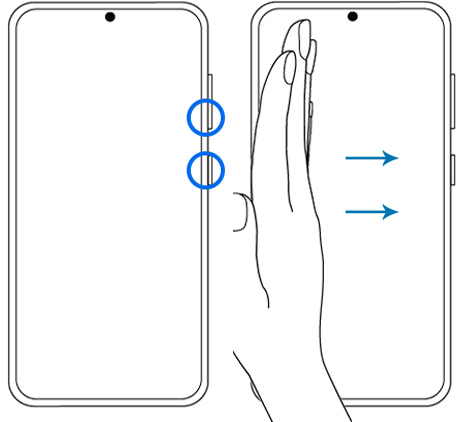
기본 3가지 방법 (누구나 즉시 사용 가능)
| 방법 | 실행 단계 | 추천 상황 |
|---|---|---|
| ① 전원 + 볼륨↓ 버튼 | 전원 + 볼륨↓ 동시 누르기 (0.5초) | 가장 빠름, 모든 모델 공용 |
| ② 손바닥 스와이프 | 설정 → 고급 기능 → 동작 및 제스처 → 손바닥으로 스와이프하여 캡처 → ON | 한 손 조작, 폴드폰 외부 화면 |
| ③ 어시스턴트 메뉴 | 설정 → 접근성 → 상호작용 및 손재주 → 어시스턴트 메뉴 → ON → 떠 있는 버튼에서 카메라 아이콘 | 접근성 필요 시 |
팁: 캡처 후 좌측 하단 미리보기 창이 뜨면 바로 편집/공유/태그 가능!
고급 5가지 방법 (더 똑똑하게 캡처하기)
| 방법 | 실행 단계 | 특징 |
|---|---|---|
| ④ Bixby 음성 명령 | "하이 빅스비, 스크린샷 찍어" | 음성만으로 OK |
| ⑤ 빠른 설정 패널 | 상단바 ↓↓ 두 번 스와이프 → 스크린샷 아이콘 길게 누르기 | 아이콘 추가 가능 |
| ⑥ S펜 에어 커맨드 | S펜 빼기 → 화면 쓰기 | 폴드/노트 시리즈 전용 |
| ⑦ 스마트 셀렉트 (엣지 패널) | 설정 → 디스플레이 → 엣지 패널 → ON → 패널에서 스마트 셀렉트 | 부분 캡처 + GIF + 핀 고정 |
| ⑧ 스크롤 캡처 (자동) | 기본 캡처 후 미리보기에서 ↓↓ 화살표 탭 | 긴 웹페이지, 채팅 한 번에 |
캡처 후 바로 편집! One UI 7 AI 기능 활용
캡처 직후 미리보기 창에서 사용할 수 있는 주요 AI 기능:
| 기능 | 설명 |
|---|---|
| AI 편집 | 객체 지우기, 배경 흐림, 그림자 추가 (S24 이상) |
| 스크롤 캡처 | ↓↓ 버튼으로 길게 캡처 |
| 태그 추가 | #회의록 #문제해결 등 검색 용이 |
| 텍스트 추출 | 캡처된 글자 → 복사/번역 |
| 공유 | 카톡, 인스타, 구글 드라이브 즉시 전송 |
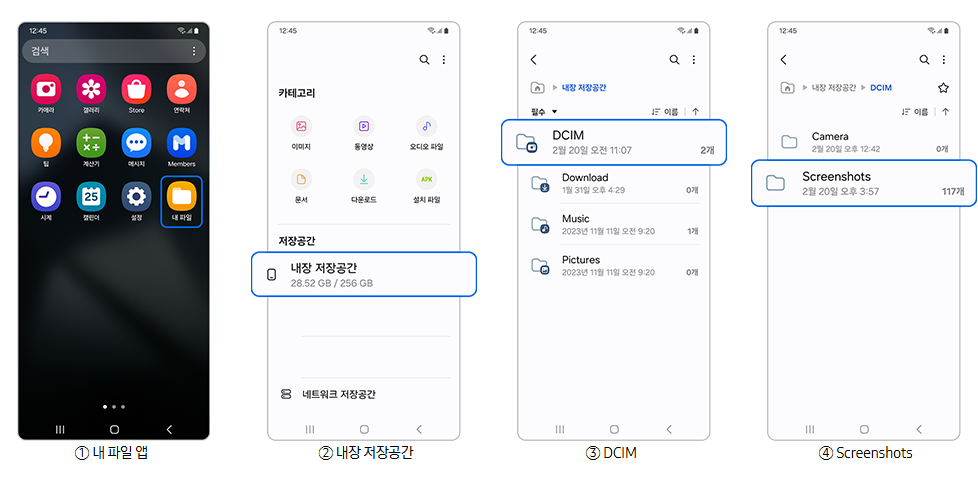
저장 위치: 내 파일 > Pictures > Screenshots
자주 쓰는 설정 팁 5가지
| 설정 | 경로 | 효과 |
|---|---|---|
| 소리 끄기 | 설정 → 소리 및 진동 → 스크린샷 소리 끄기 | 조용한 곳에서 유용 |
| 미리보기 시간 조절 | 설정 → 고급 기능 → 스크린샷 → 미리보기 표시 시간 | 2초~10초 조절 |
| 툴바 자동 숨김 | 캡처 후 툴바 길게 누르기 → 숨김 | 깔끔한 캡처 |
| GIF 저장 | 스마트 셀렉트 → 애니메이션 선택 | 동영상 대신 GIF |
| 백업 자동화 | 삼성 클라우드 → 갤러리 동기화 ON | 클라우드 자동 백업 |
문제 해결 Q&A
| 문제 | 해결 방법 |
|---|---|
| 버튼 안 됨 | 전원+볼륨↓ 동시 0.5초 누르기 / 케이스 간섭 확인 |
| 손바닥 안 됨 | 설정에서 손바닥 스와이프 ON + 손등이 아닌 손날로 스와이프 |
| 사진 안 보임 | 내 파일 > DCIM > Screenshots 확인 / 갤러리 새로고침 |
| 스크롤 캡처 안 됨 | 웹브라우저는 삼성 인터넷, 카톡은 최신 버전 필요 |
이제 당신은 갤럭시 스크린샷 마스터!
8가지 방법 + AI 편집까지, 갤럭시 스크린샷은 무한대! 업무 효율은 물론, SNS 콘텐츠도 순식간에 제작 가능하죠. 실전 팁: 스마트 셀렉트 + 스크롤 + AI 편집 = 완벽한 긴 글 캡처! 여러분의 꿀팁은 뭐예요? 댓글로 공유해주세요! 좋아요 + 구독 부탁드려요~
참고 자료
- 삼성 공식
- One UI 7 업데이트 노트
- 나무위키: 갤럭시 스크린샷
반응형
'생활정보 호수' 카테고리의 다른 글
| 연말 연시 송년회 건배사, 삼행시 스타일 모음! (0) | 2025.11.15 |
|---|---|
| 갤럭시 통화 녹음 자동 설정 방법 갤럭시 안드로이드 기준 총정리 (1) | 2025.11.14 |
| 2025 겨울 아이와 함께 가기 좋은 여행지 TOP 5! 눈썰매·눈사람·온천·불빛으로 가족 추억 완성 (세부 코스·체험·예산 팁 총정리) (2) | 2025.11.14 |
| 2026 수능 정답 확인 방법 일정 이의 신청 방법 성적 통지 일정 총정리 (1) | 2025.11.13 |
| 수능 성적 점수 이의신청 방법 성공 사례 역대 6건 오류 인정 (2) | 2025.11.13 |


댓글